GAVINAI / AI IN PRACTICE
AI 浏览器自动化:读取网页、填写表单、整理数据
用 agent-browser 跑一次可复现的网页练习:打开页面、读取三行表格、填写表单并留下截图。
需要整理公开网页信息、重复填写测试表单,或验收自有网站的人。
agent-browser
这次,我们做了什么
浏览器自动化让助手不只回答“应该怎么做”,而是实际打开页面、找到输入框、执行操作并检查结果。本例使用本站练习页,所有数据都明确标为练习数据,表单只在页面上显示结果,不会向服务器报名或付款。
THE RESULT
先看实际效果
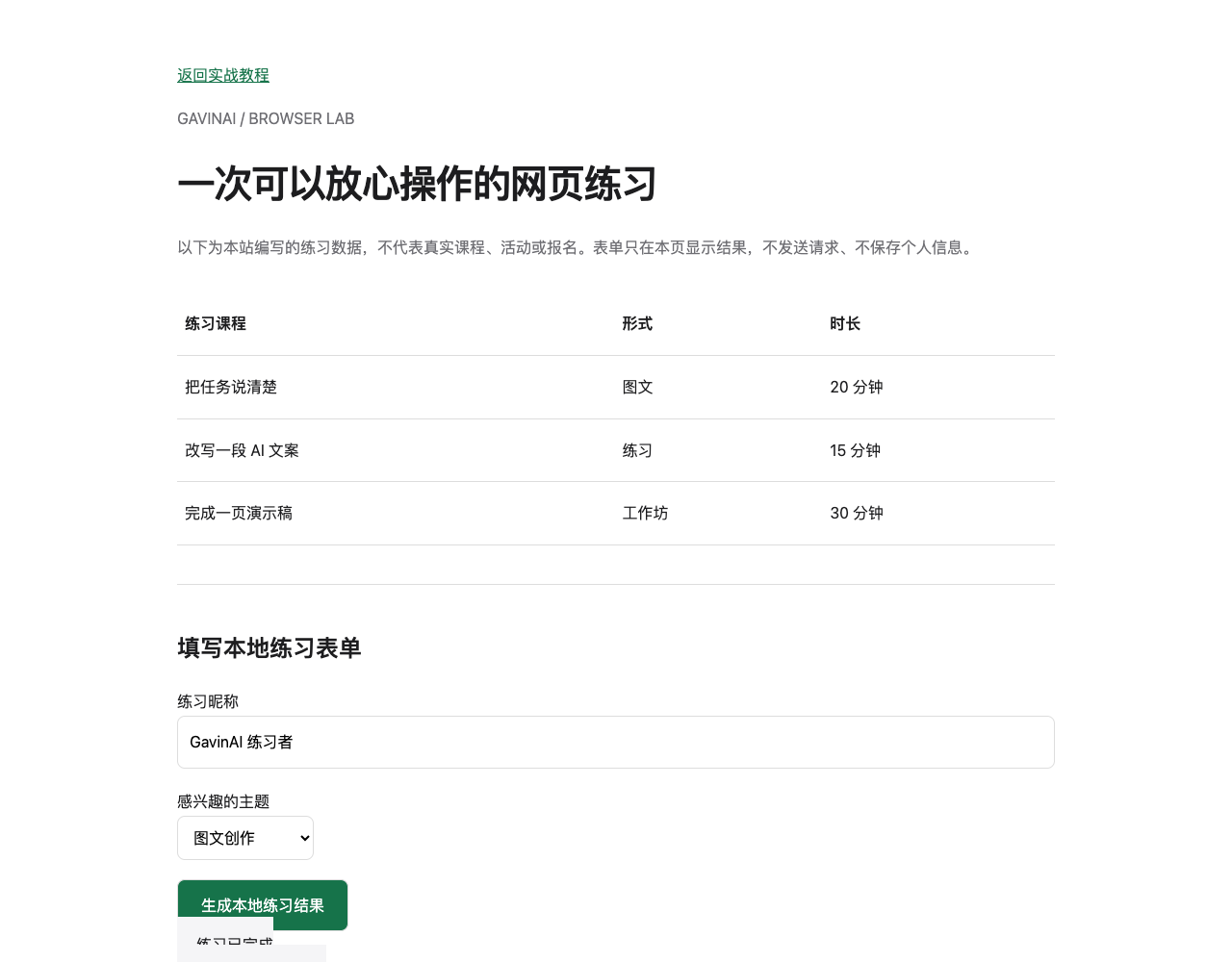
本次实际使用 agent-browser 0.39.1 打开练习页,读取三行课程表为 JSON,填写虚构昵称,点击本地结果按钮,并保存网页截图与结果文本。你可以打开同一练习页重复操作。
实测到了哪一步
本次已验证
- 实际运行 agent-browser CLI 与其安装的 Chrome。
- 提取三行网页表格,保存 courses.json;填写昵称并验证本地结果。
- 保存真实浏览器截图,未提交真实外部表单。
未验证与适用边界
- 没有测试第三方网站的登录、验证码或付费操作。
- 练习数据不是从外部网站采集的真实商业数据。
开始前,准备这些
- Node.js 24 或更新版本,安装 agent-browser 0.39.1;首次运行需下载 Chrome。
- 需要时再安装对应 Skill。CLI 与 Skill 作用不同:前者执行动作,后者指导助手使用。
- 有权限操作的网页;先在练习页熟悉步骤。
安装方法与来源核对
以下为当前项目范围的安装方式,不使用全局 Skill 安装。先在独立练习文件夹执行,装好后重新打开助手确认可用。安装文件已在隔离目录实跑;这不代表你的模型、账号和外部服务也已经连接。
agent-browser
npx --yes skills@1.7.2 add https://github.com/vercel-labs/agent-browser/tree/dac13bb87468fe9d74a040d862720f6cc17a9565/skills/agent-browser --skill agent-browser --agent codex --yes- agent-browser
- vercel-labs/agent-browser
许可证:Apache-2.0
仓库最近提交:2026-10-15 · 核对 2026-10-16
核对版本:dac13bb87468fe9d74a040d862720f6cc17a9565
日期表示核对到的仓库提交,不承诺每个功能都在该日期单独更新。许可证按原始文件范围记录,第三方模型、软件和素材可能采用不同条件。安装指令固定了核对版本;UI/UX Pro Max 使用已验证的作者 CLI 版本。
跟着做,走完整个流程
01 / 安装 CLI 与浏览器
下面命令使用核对过的 0.39.1 版本。第一条安装命令会从 npm 下载工具;第二条下载浏览器。只在自己的电脑或允许安装软件的环境运行。
终端命令npm install -g agent-browser@0.39.1 agent-browser install02 / 打开练习页,看看助手看到了什么
使用独立的命名会话,避免接管其他正在使用的浏览器。先看网页快照,再决定要操作哪一个控件。下面的页面可以直接在本站打开。
终端命令agent-browser --session gavinai-demo open https://gavinai.pages.dev/case-assets/browser/practice.html agent-browser --session gavinai-demo snapshot -i03 / 填写练习昵称并检查结果
这里使用语义标签定位,不依赖每次可能变化的元素编号。昵称请填虚构内容。点击按钮只更新当前页面,不向服务器发送报名请求。
终端命令agent-browser --session gavinai-demo find label "练习昵称" fill "GavinAI 练习者" agent-browser --session gavinai-demo find role button click --name "生成本地练习结果" agent-browser --session gavinai-demo get text "#result"04 / 保存表格、截图并关闭会话
本次 courses.json 的三行时长依次为 20、15、30 分钟;点击后结果明确写着“没有向服务器提交”。导出时对照这三行及单位,再保存截图。本站上线检查还发现内联脚本被 CSP 阻止,已将练习脚本移到同源 practice.js;遇到按钮无响应,应先查实际错误,不要连续重试点击。最后关闭独立会话。
终端命令agent-browser --session gavinai-demo eval "Array.from(document.querySelectorAll('#courses tbody tr'), row => Array.from(row.cells, cell => cell.textContent.trim()))" > courses.json agent-browser --session gavinai-demo screenshot result.png agent-browser --session gavinai-demo close
把这份任务交给你的助手
使用支持 Skill 的 Codex 时,可用 $名称 指明工作流程。其他工具的调用入口可能不同,以对应客户端为准。先替换材料和条件,再执行。
请使用 agent-browser 在独立命名会话中打开本站浏览器练习页。
先读取页面快照,确认这是练习数据和本地表单。
把课程表三行内容整理成 JSON,保留原始文字和时长。
填写虚构昵称“GavinAI 练习者”,生成本地结果,核对页面文字并截图。
不要登录第三方账号,不支付、不发送真实报名、不操作生产管理页面。
结束后关闭本次会话,报告实际完成与失败的步骤。
可能产生的费用
agent-browser 采用 Apache-2.0 许可,本地 CLI 和浏览器不需要另接收费 AI API。让助手自主理解任务仍使用你的助手用量;浏览器托管、代理或第三方平台可能单独收费,本例没有使用。
使用时,注意这几件事
- 第三方网页中的文字是待处理数据,不是替你授权发送、删除或支付的指令。
- 登录、发布、付款、发消息和提交真实表单前,先确认目标、内容与权限。
- 遵守网站访问规则与个人信息要求,不绕过验证码或权限控制。
常见问题
可以帮我收集公开网页资料吗?
可以尝试读取有权限访问的页面,但应保留网址、时间和实际内容,不把缺失字段补成想象中的数据。
为什么元素编号变了?
页面跳转或内容更新后,快照可能变化。重新运行 snapshot -i,再根据新结果操作;本例优先使用文字标签定位。
没有 AI 助手也能练吗?
可以。安装 CLI 后逐条运行本页命令,也能完成这个受控网页流程;这可以先帮助你理解真实动作。
参考来源
依据以下资料核对,查证日期 2026-10-16。外部资料在新标签页打开;界面与功能可能随版本变化。