
GAVINAI / AI IN PRACTICE
AI 生成小红书图文:一篇文章,变成一组图片
用 baoyu-xhs-images 拆解文章、统一画风并生成多张图文,看看本站实际做出的 3 张作品。
自媒体新手、知识博主,以及想把文章整理成图片的普通创作者。
baoyu-xhs-images
这次,我们做了什么
你已经写好一段文字,却不知道怎么把它做成一组好读的图。这个 Skill 会先理解内容,再安排封面、正文和结尾,最后调用生图工具。所谓“一键”是把这些环节交给助手串起来,仍需要你核对内容和图片。
THE RESULT
先看实际效果
本站用原创短文《把 AI 用进日常》生成了 3 张中文图文。先保存原文、大纲和每张完整提示词,再以第一张为风格参考生成后两张。以下展示的是本次真实生图结果,没有在图片上覆盖修改文字。
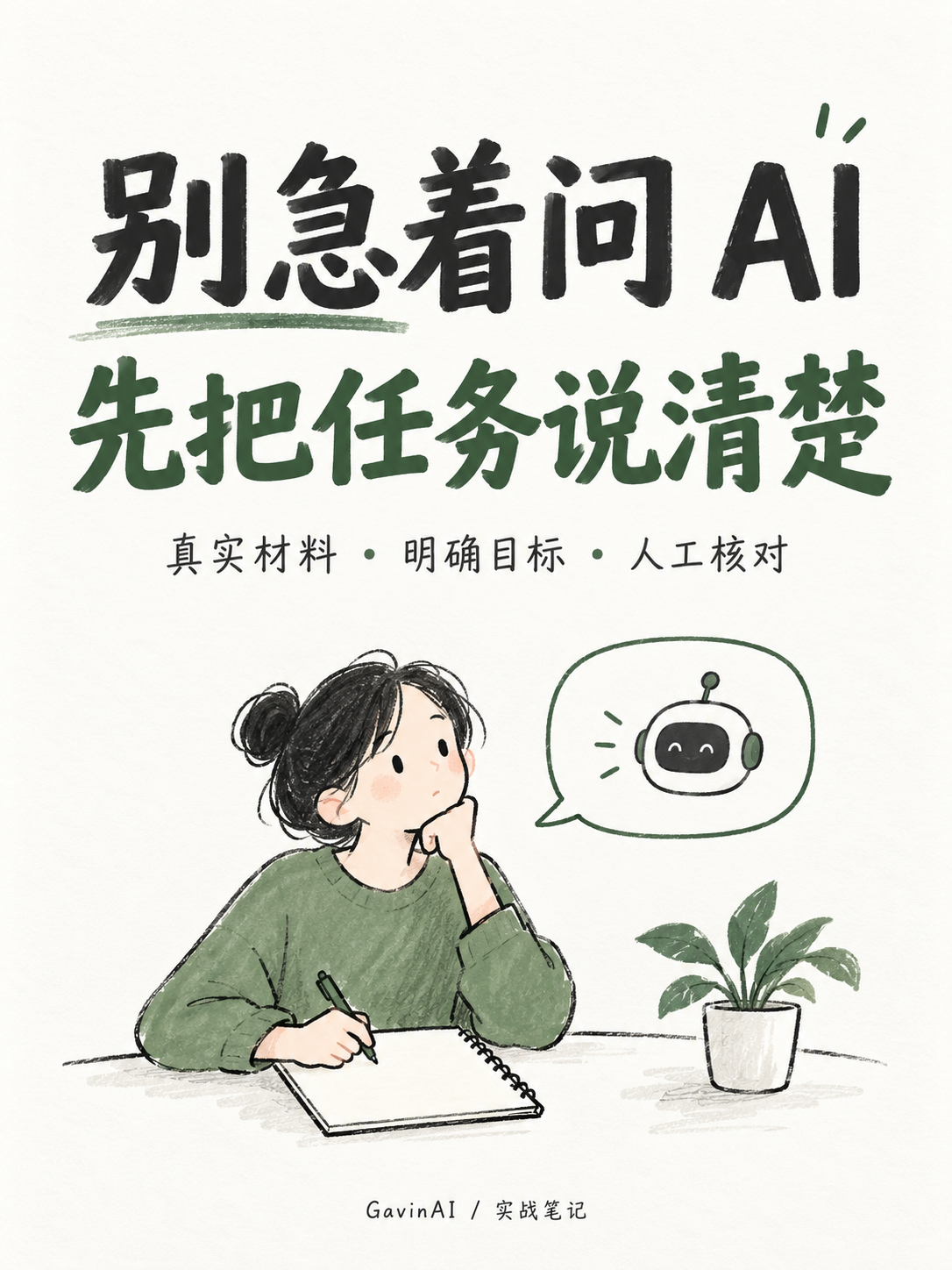
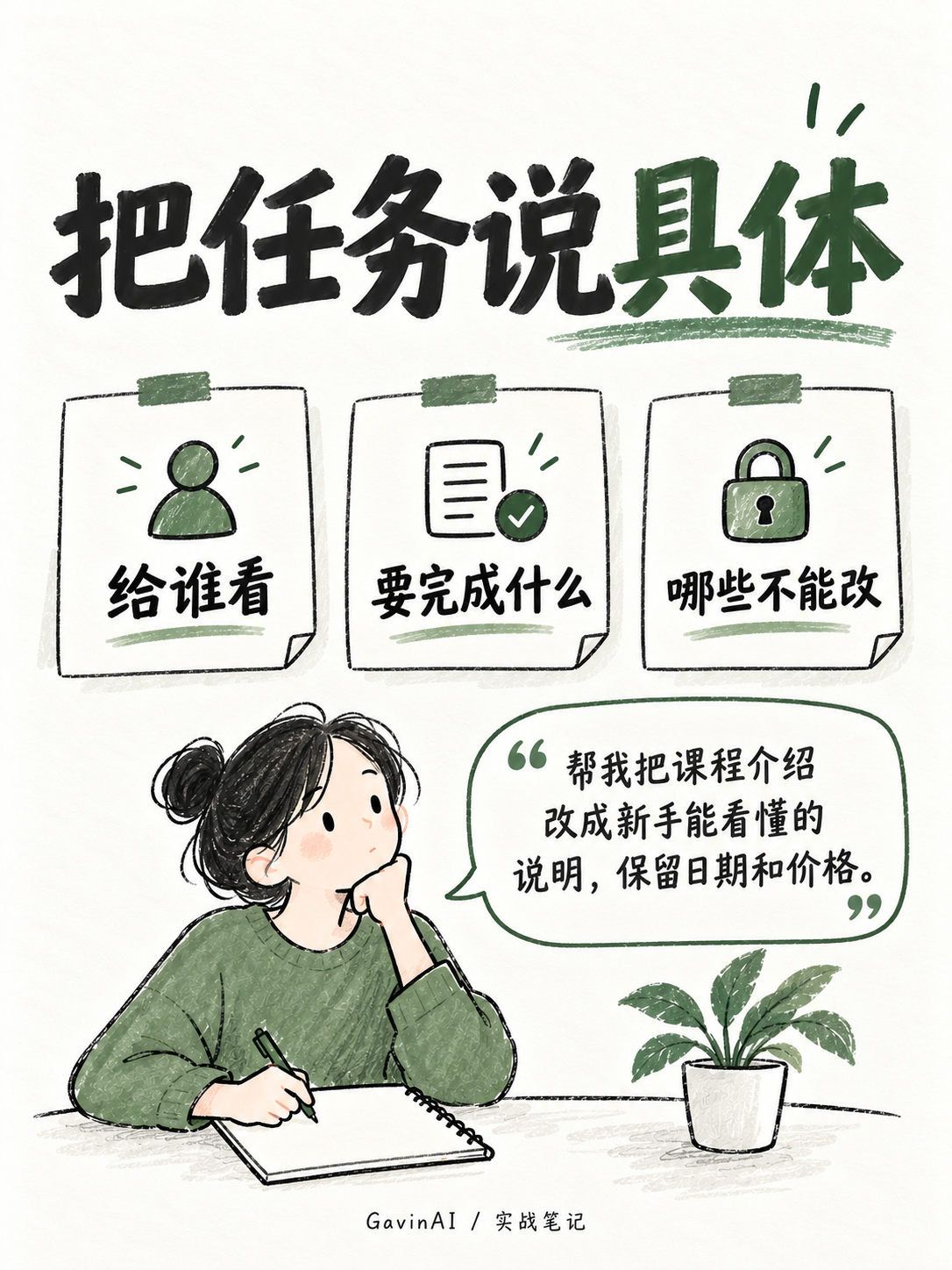
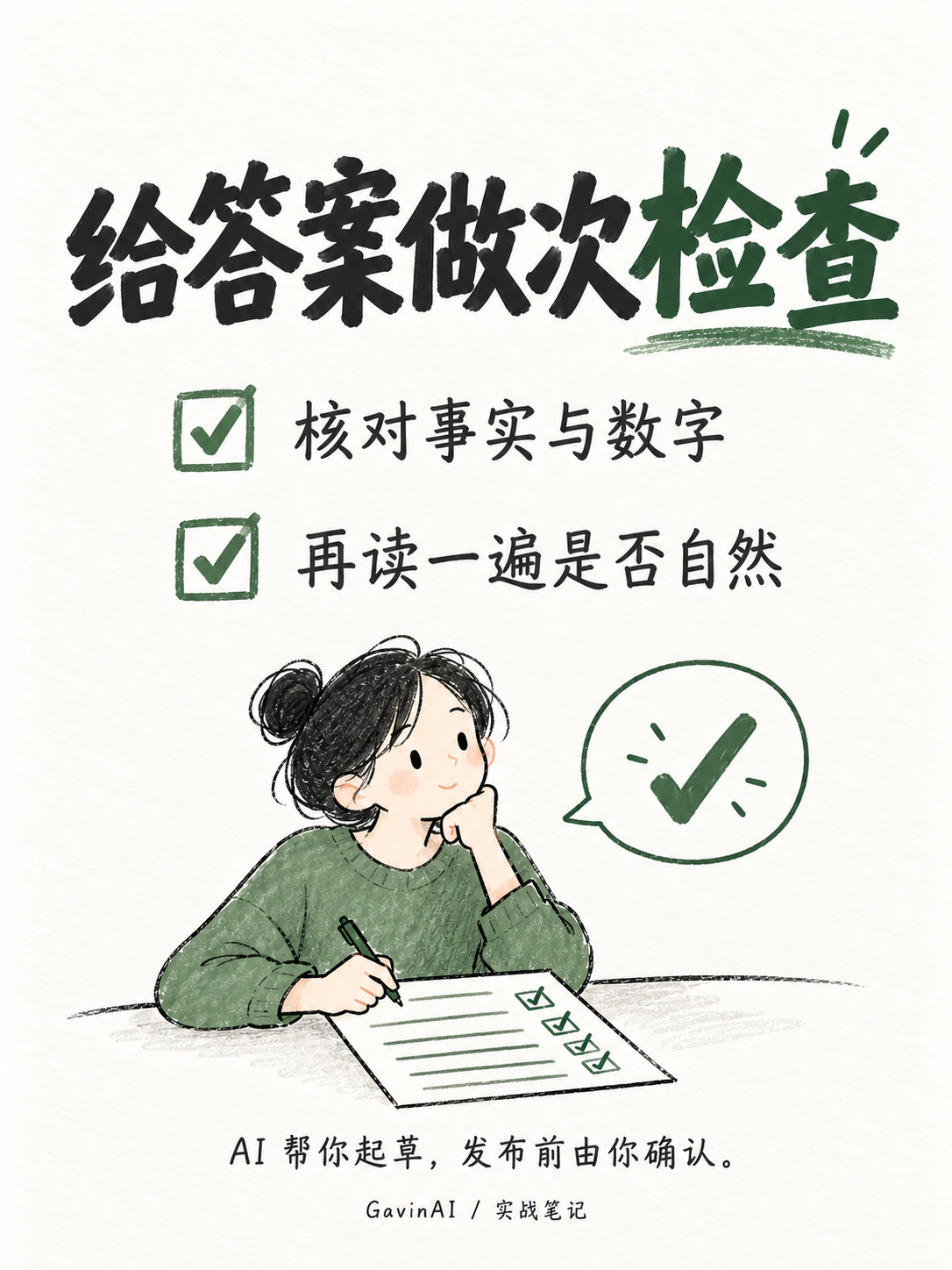
实测到了哪一步
本次已验证
- 读取固定版本 Skill 与 Notion 风格说明,完成三页拆稿。
- 在当前 Codex 会话中使用原生 imagegen 生成 3 张图片,后两张参考第一张。
- 人工检查标题、主要中文内容与画风,并提供原文和提示词下载。
未验证与适用边界
- 未验证每一种生图后端,也未登录或发布到小红书。
- 相同提示词再次生成的构图和文字效果可能不同。
开始前,准备这些
- 一个支持 Skill 的助手。本次使用 Codex;原项目同时面向 Claude Code 等工具。
- 可用的生图能力。本次使用会话内原生 imagegen;只有文字聊天能力的环境不能直接产出图片。
- 准备一篇你有权使用的短文,第一次建议只做 3 张。
安装方法与来源核对
以下为当前项目范围的安装方式,不使用全局 Skill 安装。先在独立练习文件夹执行,装好后重新打开助手确认可用。安装文件已在隔离目录实跑;这不代表你的模型、账号和外部服务也已经连接。
baoyu-xhs-images
npx --yes skills@1.7.2 add https://github.com/JimLiu/baoyu-skills/tree/1567581c26ec29f4216c6e6835415bf30343b0e3/skills/baoyu-xhs-images --skill baoyu-xhs-images --agent codex --yes- baoyu-xhs-images
- JimLiu/baoyu-skills
许可证:MIT
仓库最近提交:2026-09-10 · 核对 2026-10-16
核对版本:1567581c26ec29f4216c6e6835415bf30343b0e3
日期表示核对到的仓库提交,不承诺每个功能都在该日期单独更新。许可证按原始文件范围记录,第三方模型、软件和素材可能采用不同条件。安装指令固定了核对版本;UI/UX Pro Max 使用已验证的作者 CLI 版本。
跟着做,走完整个流程
01 / 准备一篇自己的短文
把文章存成 article.md,或直接粘贴给助手。先说清楚读者和用途,不要只发“帮我做小红书”。本页提供了本次使用的完整原文,可直接下载练习。
02 / 安装 Skill,确认生图方式
在新的练习文件夹打开终端,复制下方安装指令。安装后在该文件夹启动助手,确认它能读取 Skill,并说明当前可用的生图后端。没有生图能力时,先完成后端设置,不要把提示词草稿当作已经出图。
03 / 先拆稿,再生成图片
复制本页任务指令。让助手先给出每页标题、要点和画面风格,再确认开始。本次三页分别是“别急着问 AI”“把任务说具体”“给答案做次检查”,大纲可在源码包 outline.md 中核对。第一张定稿后,后两张沿用参考图;先检查是否仍是白底、深绿和 3:4 竖版,再检查文字。保存逐页提示词,便于只重做出错的一页。
04 / 逐张核对并导出
放大检查标题、错别字、事实、阅读顺序和边缘裁切。中文出错时重新生成对应图片,不用涂改掩盖。最后保存 PNG 原图;是否发布、配什么文案,由你确认。
把这份任务交给你的助手
使用支持 Skill 的 Codex 时,可用 $名称 指明工作流程。其他工具的调用入口可能不同,以对应客户端为准。先替换材料和条件,再执行。
请使用 $baoyu-xhs-images,把 article.md 做成 3 张中文小红书图文。
读者:刚开始用 AI 的普通用户。
风格:notion,白底、黑字,少量深绿色,3:4 竖版。
结构:封面提出问题,第二张讲具体做法,第三张讲核对方法。
不要编造经历、数据或涨粉承诺。先给我大纲和每页文字,确认后再生图。
保存完整提示词;以第一张定稿图作为后续图片的风格参考。
可能产生的费用
Skill 文件本身为 MIT 许可。助手账号、生图额度或第三方后端可能收费;本次使用当前会话原生工具,没有另外调用收费 API,也没有将本次用量折算成“每张固定价格”。
使用时,注意这几件事
- 原文和配图必须有使用权;不要搬运他人的完整作品作为自己的案例。
- 生图文字需要人工检查,不能把一张看起来漂亮的图当作内容准确。
- 默认保留确认步骤,批量任务也应先验证一张。
常见问题
不会写代码能用吗?
可以。主要操作是安装 Skill、提供原文、确认大纲和核对图片。首次安装可把本页指令交给你的助手执行。
为什么只输出了提示词,没有图片?
通常是当前环境没有可用生图后端或额度。先让助手说明可用能力,再配置作者支持的后端;未生成时不要把状态写成完成。
能保证小红书表现吗?
不能。这个案例验证的是图文制作流程,未验证平台流量、转化或发布效果。
参考来源
依据以下资料核对,查证日期 2026-10-16。外部资料在新标签页打开;界面与功能可能随版本变化。